| Perfis aplicáveis: | ✖ Agente | ✔ Supervisor | ✔ Leitura | ✔ Monitor | ✔ Administrador |
O SMV disponibiliza mais de 20 relatórios para consulta dos resultados e indicadores do processo de avaliação. Eles estão divididos em grupos de acordo com o objetivo e tipo de indicador.
Grupos:
- Desempenho:
- Monitorias
- Relatórios Operacionais
- Buscar Monitorias
- Extração de Base
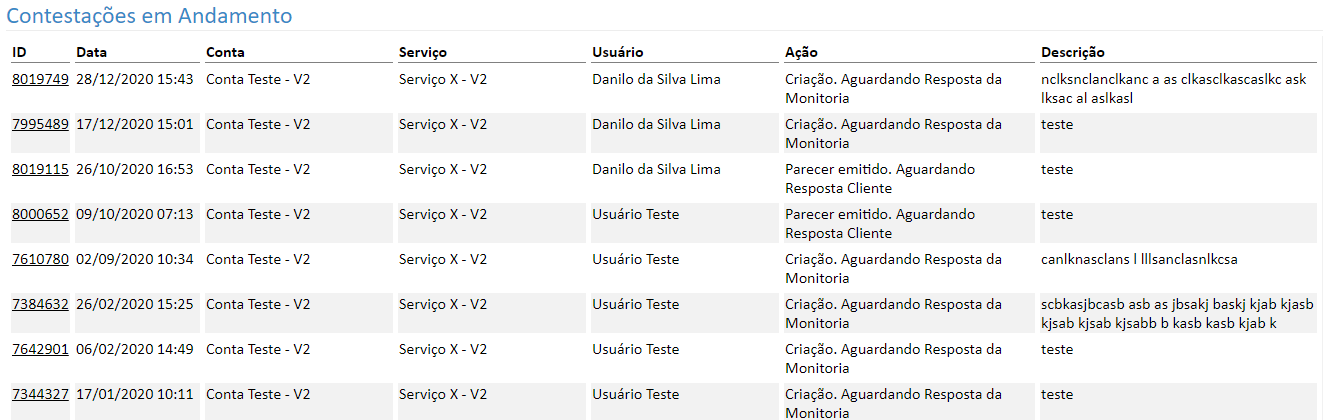
- Contestações em Andamento
Você terá também disponível uma serie de filtros para segmentação dos resultados desejados.
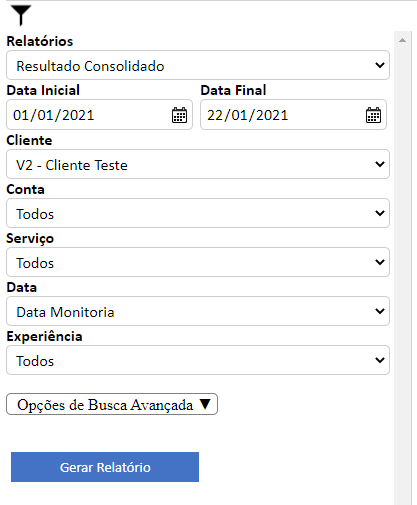
Realize os filtros desejados e clique em "Gerar Relatório" para que o relatório seja exibido.
Filtros disponíveis:
- Data Inicial e Data Final: Indique o período desejado (não disponível nos Relatórios do Dia);
- Data a considerar: Indique se deseja visualizar os resultados pela data da monitoria ou pela data da ligação;
- Cliente: Selecione o cliente desejado (filtro obrigatório);
- Conta: Selecione a operação desejada
- Serviço: Selecione o serviço (célula) desejado;
- Experiência: Selecione se deseja visualizar os resultados de consultores em experiência;
- Visão: Selecione se deseja visualizar os resultados pela visão normal ou visão agente;
- Formulário: Selecione o questionário de monitoria;
- Equipe: Selecione o supervisor;
- Canal: Selecione o canal de entrada do contato (ex: telefone, e-mail, chat);
- Produto: Selecione o produto desejado;
- Processo: Selecione o processo (motivo da ligação);
- Manifestação de Clientes: Visualize os resultados dos contatos que tiveram elogio, sugestão ou reclamações;
- Tipo de contato: Filtre por tipo de contato (o cadastro deste campo pode variar de cliente a cliente);
- Colaborador: Selecione um determinado operador para visualização dos resultados;
- Classificação #1: Selecione a opção de Classificação alternativa 1 desejada (o nome deste campo varia de Cliente a Cliente);
- Classificação #2: Selecione a opção de Classificação alternativa 2 desejada (o nome deste campo varia de Cliente a Cliente);
- Classificação #3: Selecione a opção de Classificação alternativa 3 desejada (o nome deste campo varia de Cliente a Cliente).
Todos os relatórios são exportáveis para o Excel, para isso basta clicar no botão "Gerar Excel" que ficará disponível após a geração do relatório.
Relatórios de Desempenho
Relatórios que apresentam a performance da operação, com filtros por período, cliente, processo, produto, questionário, canal, tipo de contato, serviço, equipe, agente e com/sem experiência.
Os relatórios do grupo desempenho trabalham no formato drilldown, possibilitando a navegação entre os itens ofensores até o nível do agente.
Relatórios disponíveis:
| Nome do Relatório | Descrição |
| Resultado Consolidado | Resultado geral da operação e visualização dos ofensores até o nível de agente |
| Resultado por Serviço | Resultados dos serviços avaliados e visualização dos ofensores até o nível de agente |
| Resultado por Equipe | Resultados das equipes avaliadas e visualização dos ofensores até o nível de agente |
| Resultado por Processo | Resultados dos processos avaliados e visualização dos ofensores até o nível de agente |
| Resultado por Produto | Resultados dos produtos avaliados e visualização dos ofensores até o nível de agente |
| Resultado por Agente | Resultados dos agentes avaliados e visualização dos ofensores |
| Resultado por Tipo de Contato | Resultados dos tipos de contatos avaliados e visualização dos ofensores até o nível de agente |
| Resultado por Canal | Resultados dos canais avaliados e visualização dos ofensores até o nível de agente |
| Resultado por Classificação #1 | Resultados das Classificações #1 avaliadas e visualização dos ofensores até o nível de agente |
| Resultado por Classificação #2 | Resultados das Classificações #2 avaliadas e visualização dos ofensores até o nível de agente |
| Resultado por Classificação #3 | Resultados das Classificações #3 avaliadas e visualização dos ofensores até o nível de agente |
| Resultado Itens Incrementais | Itens de avaliação com visão de negócio para oportunidades de rentabilização, eficiência e eficácia de processos. |
Relatórios de Monitorias
Este grupo permite visualizar relatórios com informações sobre a amostra realizada por agente, analise horizontal das monitorias e acesso a todas as avaliações realizadas. Possui os mesmos filtros que o grupo Performance.
Relatórios disponíveis:
| Nome do Relatório | Descrição |
| Amostra de Monitoria | Quantidade de monitorias realizadas por agente x amostra dimensionada |
| Monitoria Horizontal Consolidado | Resultados por item/atributo avaliado, para todos os blocos do formulário |
| Monitorias | Visualização de formulários e gravações das monitorias realizadas |
| Monitorias – Isenção de Erros Graves | Visualização de formulários e gravações das monitorias realizadas, porem com a nota caso não tivesse Erro Grave |
Relatórios Operacionais
O grupo Operacionais disponibiliza relatórios referente aos processos adicionais ao processo de monitoria, como contestação, feedback, callback, etc.
Relatórios disponíveis:
| Nome do Relatório | Descrição |
| Agentes Não Localizados | Registro dos agentes não localizados durante a busca no processo de monitoria. |
| Callback | Relação das ligações avaliadas com situação de callback sinalizadas |
| Contestações | Relação de contestações e percentual de procedência e improcedência |
| Descarte de Monitorias | Registro das ligações que foram descartadas (não utilizadas) durante o processo de avaliação. |
| Feedback | Apresenta o % de feedbacks registrados no SMV, com visualização da pontualidade de aplicação. |
| Manifestações de Clientes | Relação de sugestões, elogios e queixas/reclamações captadas nas monitorias. |
| Monitoria Nota 10 | Relação de atendimentos indicados como diferenciados nas monitorias |
| TMA | Apresenta o TMA das ligações registradas na monitoria |
| Contestação por Item | Relação de contestações do modelo por item e percentual de procedência e improcedência |
| Contestação por Item - Desvio | Apresenta o % de diferença entre a nota original da monitoria e a nota pós ajustes (contestações). |
Relatórios de Metas
Relatórios para acompanhamento das metas de monitorias cadastradas, com visão por Cliente, Monitor, Serviço e Agente.
Disponível apenas para usuários de perfil Administrador.
Relatórios disponíveis:
| Nome do Relatório | Descrição |
| Meta Cliente | Apresenta a meta cadastrada para o Cliente, o total realizado e o % cumprimento. |
| Meta Monitor | Apresenta a meta cadastrada para cada Monitor, o total realizado e o % cumprimento. |
| Meta Serviço | Apresenta a meta cadastrada para cada Serviço, o total realizado e o % cumprimento. |
| Meta Agente | Apresenta a meta cadastrada para cada Agente, o total realizado e o % cumprimento. |
Relatórios de Calibração
Relatórios para acompanhamento dos resultados de Calibração, disponíveis em dois modelos.
| Nome do Relatório | Descrição |
| Calibração com Referencial | Comparativo da avaliação de cada participante frente a avaliação referencial. |
| Calibração sem Referencial | Visualização da avaliação de cada participante sem confronto com o referencial. |
Buscar Monitorias
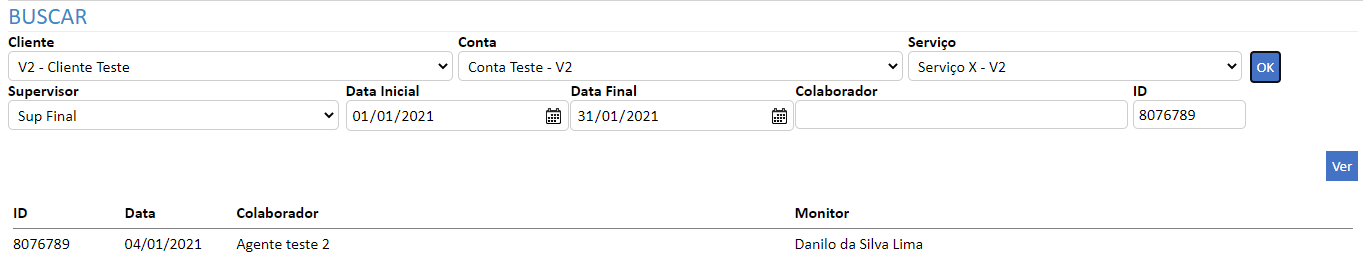
Função para Busca/Localização de monitorias. Para localizar, insira a ID da avaliação ou o nome do agente nos campos correspondentes.
Após preencher as informações, a monitoria desejada será disponibilizada. Selecione a monitoria e clique no botão Ver.
Extração de Base
Acesso para download da base de dados das monitorias realizadas. O arquivo gerado apresentará três guias, sendo:
- Monitorias: relação das monitorias realizadas com suas classificações e notas
- Questões e Respostas: relação das avaliações realizadas para cada item do formulário
- SubQuestões e SubRespostas: relação das avaliações realizadas para cada subitem dentro dos itens sinalizados nas monitorias
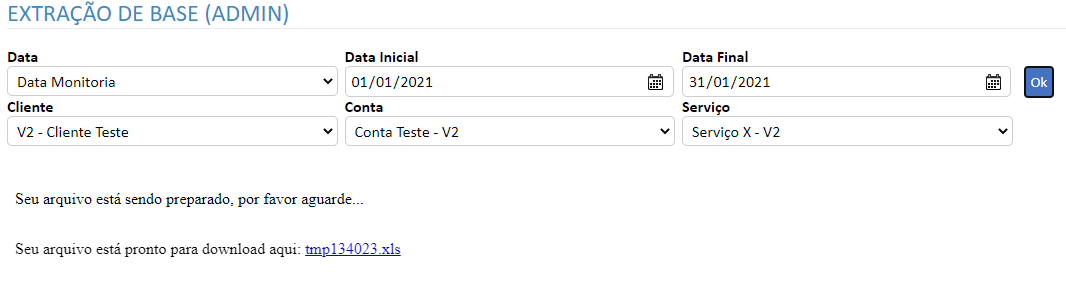
Realize os filtros necessários, clique em Ok para iniciar a preparação do arquivo e depois realize o download.
Importante - O período entre a Data Inicial e Data Final não pode ultrapassar 10 dias. - O filtros de Cliente e Conta são obrigatórios. - A Extração de Base é um recurso sujeito a disponibilidade. |
Contestações em Andamento
Apresenta as contestações que ainda estão em tratativa, com possibilidade de acessar o histórico através do ID da Monitoria.