
| Perfis aplicáveis: | ✖ Agente | ✖ Supervisor | ✖ Leitura | ✖ Monitor | ✔ Administrador |
Filtros são campos de tabulação que ficam disponíveis durante a monitoria e que permitem classificar o atendimento avaliado. As opções dos filtros são cadastradas por Serviço, no qual estão disponíveis atualmente:
- Canal
- Produto
- Processo
- Manifestações de Clientes
- Tipo de Contato
- Classificações Alternativas
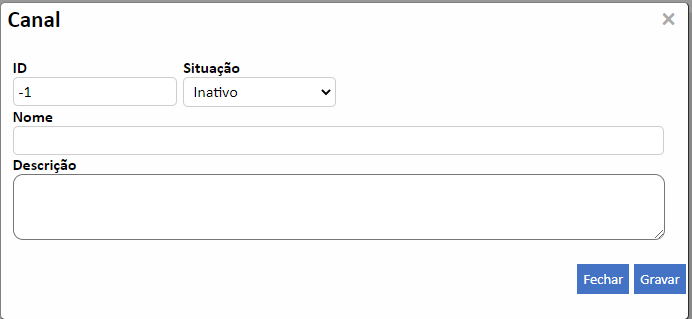
Todos possuem a mesma mecânica de criação, onde você deve selecionar, Cliente, Conta e o Serviço na qual as opções serão cadastradas e clicar no botão Adicionar.
Registre o nome e indique o campo Situação como ativo.
Cadastro de filtros por upload de arquivo
É possível cadastrar as opções de cada tipo de filtro através do upload de arquivo, o que facilita quando se tem uma lista considerável a se cadastrar.
Para o upload é necessário utilizar o template de arquivo padrão, que estará anexado a este conteúdo.
- Template Filtros: modelo para cadastros dos filtros Canal, Produto, Processo, Tipo de Contato e Manifestações de Clientes.
- Template Class Alternativas: modelo para cadastro dos filtros de Classificações Alternativas.
Através do upload é possível realizar o cadastro dos filtros para vários Serviços e Contas diferentes ao mesmo tempo, desde que estejam dentro do mesmo Cliente.
Para realizar o upload de arquivo, acesse a pagina do tipo de filtro desejado e clique em Enviar Arquivo:
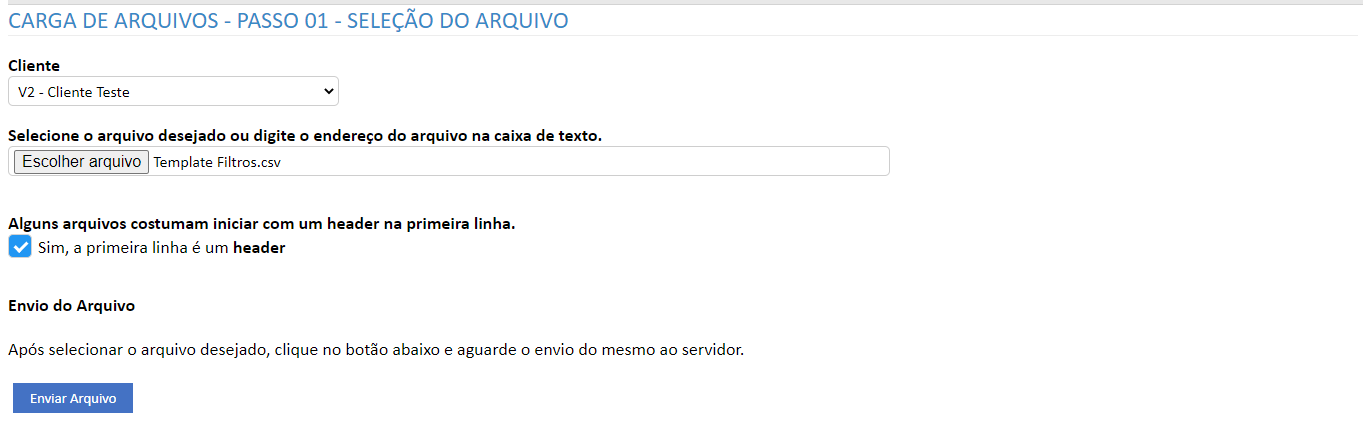
Passo 01 - Seleção do arquivo
Selecione o arquivo com as opções a se cadastrar, marque se a primeira linha do seu arquivo é um header (cabeçalho) e clique em Enviar Arquivo.
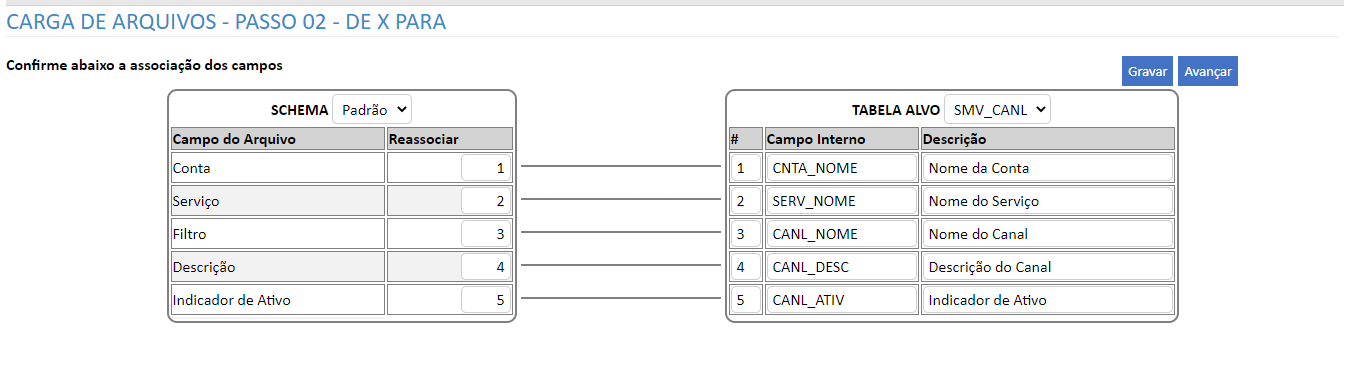
Passo 02 - De X para
Na próxima tela, verifique se as colunas do seu arquivo estão corretamente relacionadas com os campos solicitados pelo sistema e clique em Avançar
Passo 03 - Preview e informações finais
Nesta tela confira se a distribuição dos dados estão corretas. Caso necessário, é possível alterar as opções das colunas de Conta e Serviço manualmente.
Se tudo estiver ok, clique em Avançar.
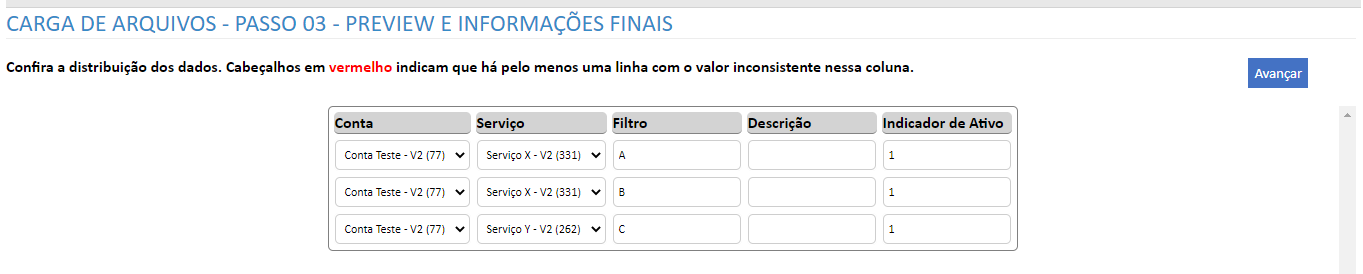
Observação Caso o arquivo possua alguma inconsistência nos dados (como possuir algum serviço ou conta inexistente), o cabeçalho da coluna ficará destacado na cor vermelha. |
Passo 04 - Resultado
A ultima tela do processo de upload apresentará o resultado final, indicando o total de registros que subiram e o total de registros com problema.
