
| Perfis aplicáveis: | ✖ Agente | ✖ Supervisor | ✖ Leitura | ✖ Monitor | ✔ Administrador |
Para criar um novo formulário ou modificar um já existente acesse o menu Monitorias > Gerenciar Formulários.
Selecione o cliente para que seja disponibilizado a lista de formulários cadastrados para o mesmo. Clique no botão Adicionar para criar um novo formulário ou no ícone de lupa para editar um existente.

Copiar Formulário
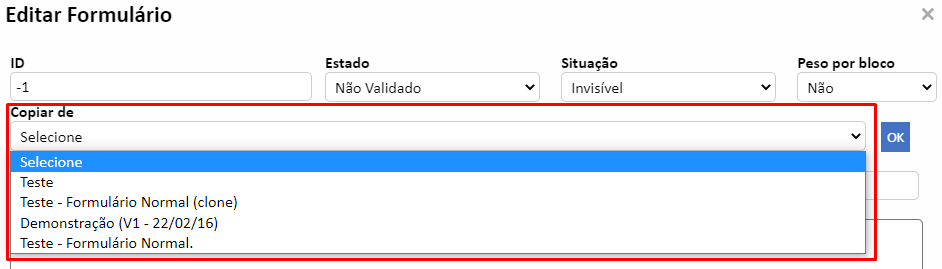
Ao adicionar um novo formulário você terá a possibilidade de criar uma cópia de um formulário já existente.
Essa opção se torna muito útil quando é necessário fazer pequenas modificações em formulários já existentes ou mesmo criar novos formulários que deverão ser parecidos com outros.
Para criar uma cópia, selecione o formulário desejado no campo Copiar de e depois clique em Ok.
Peso por Bloco
Primeiramente você deve indicar se os blocos do tipo Padrão de seu formulário terão pesos distintos ou se cada um será contabilizado como peso 100. Essa configuração deve ser feita através do campo Peso por bloco.

Ao indicar como Não cada bloco Padrão deverá ser cadastrado com peso 100. A nota final das monitorias realizadas em formulários com essa configuração são calculadas realizando a média do resultado de cada bloco.
A indicação de Sim, permite que os blocos do tipo Padrão tenham pesos diferentes entre eles. Porém, a soma dos pesos de todos esses blocos deverá totalizar 100. A nota final das monitorias realizadas nesta configuração serão calculadas através da soma do resultado de cada bloco.
Importante Mesmo que os blocos do tipo Padrão possuam pesos diferentes, é necessário que a soma das questões permaneça sendo 100. |
Criando os Blocos
Após registrar o nome do formulário e escolher o modelo de peso dos blocos, você deve criar os blocos que comporão o formulário. Clique no botão de adicionar bloco correspondente ao tipo de bloco que deseja criar: Padrão, Erros Graves ou de Negócios

Registre o nome do bloco, dê um peso a ele e clique em Ok.
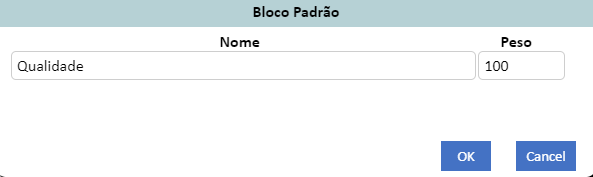
Importante O peso dos blocos do tipo Erros Graves e Negócios devem ser cadastrados sempre como 100. |
Criando as Questões
Para iniciar a criação das questões (itens) do bloco, clique no ícone de lupa do bloco desejado:

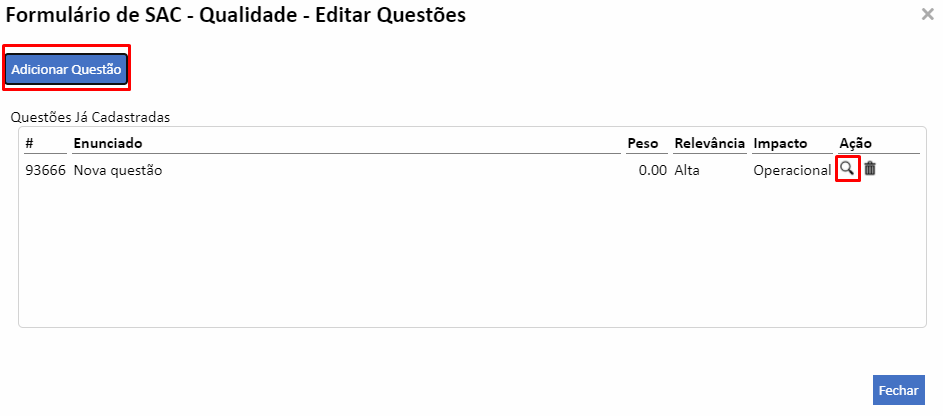
Na próxima tela, clique no botão Adicionar Questões para criar uma nova questão e em seguida clique no ícone de lupa da questão criada.
Registre o nome, peso, glossário e demais campos para a questão criada.
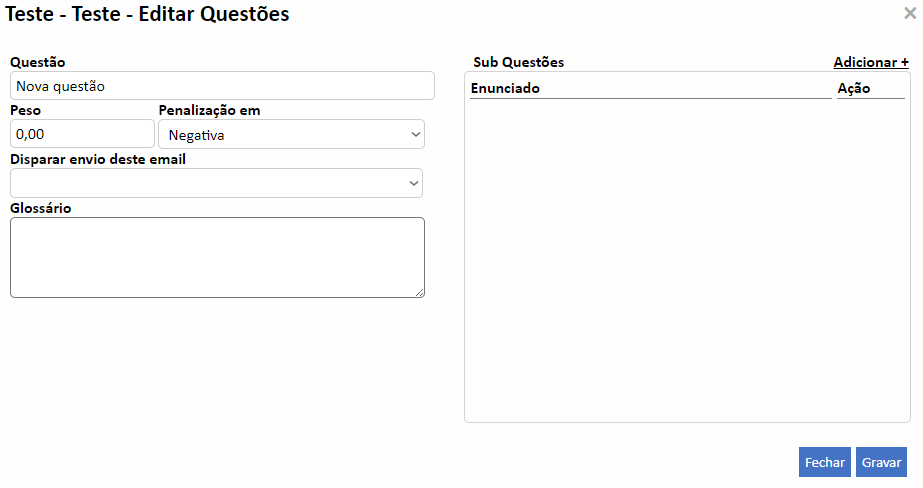
- Questão: Nome da questão/item.
- Peso: peso de importância da questão.
- Penalização: indica se a retirada dos pontos (peso) será através da resposta afirmativa (Sim) ou negativa (Não) da questão.
- Disparar envio deste e-mail: configura para que o SMV dispare notificação toda vez que esta questão for sinalizada. Necessário ter um modelo de notificação cadastrado para o Cliente.
- Glossário: texto com o conceito ou explicação sobre a questão avaliada.
Após realizar essas configurações clique em Gravar.
Importante A soma do peso das Questões do bloco deve totalizar 100. |
Criando as SubQuestões
Após a criação da questão você pode adicionar SubQuestões para o item. As SubQuestões tem por objetivo detalhar a sinalização realizada na questão.
Para adicionar as SubQuestões clique na opção Adicionar + que fica localizada na parte superior direita da tela. Adicione quantas desejar.
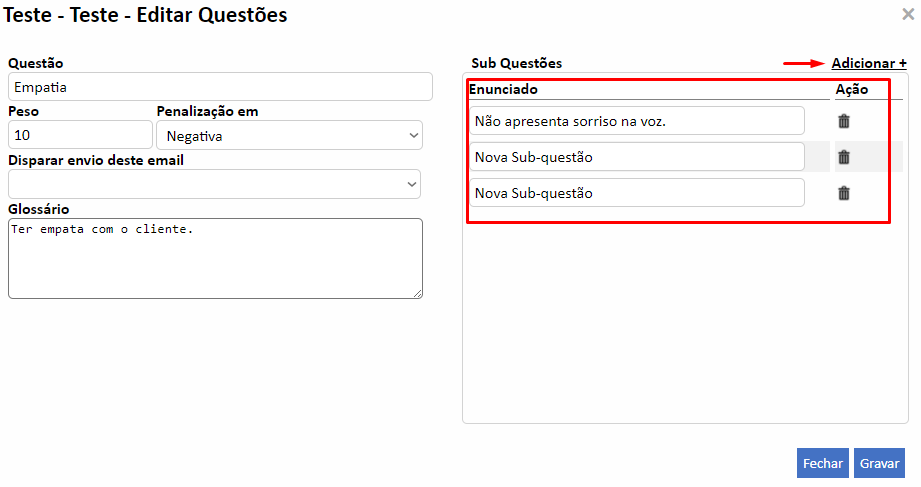
Importante A adição dos campos de SubQuestões dará um refresh na tela, portanto só adicione as subquestões após ter gravado os dados inicias sobre a questão (titulo, peso e glossário). Adicione a quantidade necessária de campos de Subquestões que deseja cadastrar e depois renomeie os campos. |
Validando o Formulário
Após criar todos os Blocos, Questões e SubQuestões você deverá validar o formulário, para isso, na tela inicial de construção do formulário, altere o campo Estado para Validado e o campo Situação para Visível e clique em Gravar.

Alterando para Validado, o sistema retornará uma tela de validação indicando se o formulário criado atendeu todos os critérios obrigatórios, além de apresentar toda configuração montada para o formulário.
Existem dois tipos de retorno possíveis:
- OK - formulário atende todos os critérios para ser colocado em produção.
- NOK - formulário não atende os requisitos mínimos para entrar em produção.


Em caso de retorno NOK, o sistema indicará quais pontos precisam ser ajustados.
O exemplo abaixo indica que a distribuição dos pesos entre as questões cadastradas não está totalizando 100%.
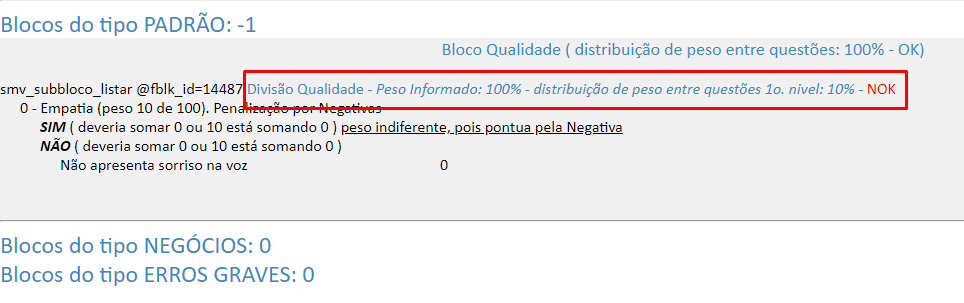
Ajuste os pontos indicados e tente validar novamente.
Vinculação de Formulário a outros Cliente
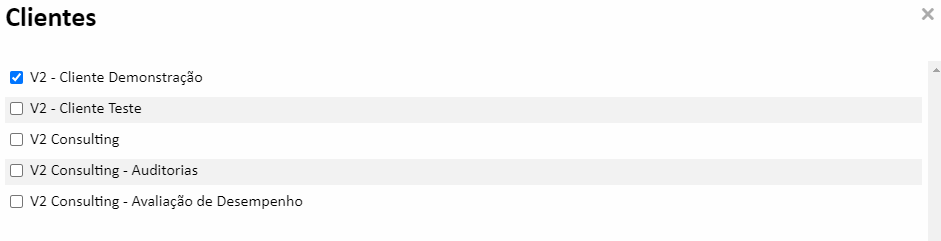
Caso você precise disponibilizar o formulário em outros clientes, você pode fazer a vinculação através da opção Cliente.

Marque os clientes em que deseja disponibilizar o formulário.
Distribuição de Monitorias
Formulário validado e vinculado aos clientes, agora é preciso disponibiliza-lo nos serviços. Para isso acesse o menu Monitorias > Distribuição de Monitorias.
Selecione o Cliente, Conta e Serviço e clique em Adicionar.

Selecione o formulário, indique a data de inicio e fim de vigência e clique no ícone de disquete para gravar.
Você pode alterar a qualquer momento as datas de vigência clicando no ícone de lápis ou mesmo excluir a vinculação através do ícone de lixeira.

Importante Você pode deixar o vinculo com o fim de vigência indeterminado, para isso basta deixar a Data Fim sem preenchimento |